Installation of VirtualBox
https://www.virtualbox.org/wiki/Downloads
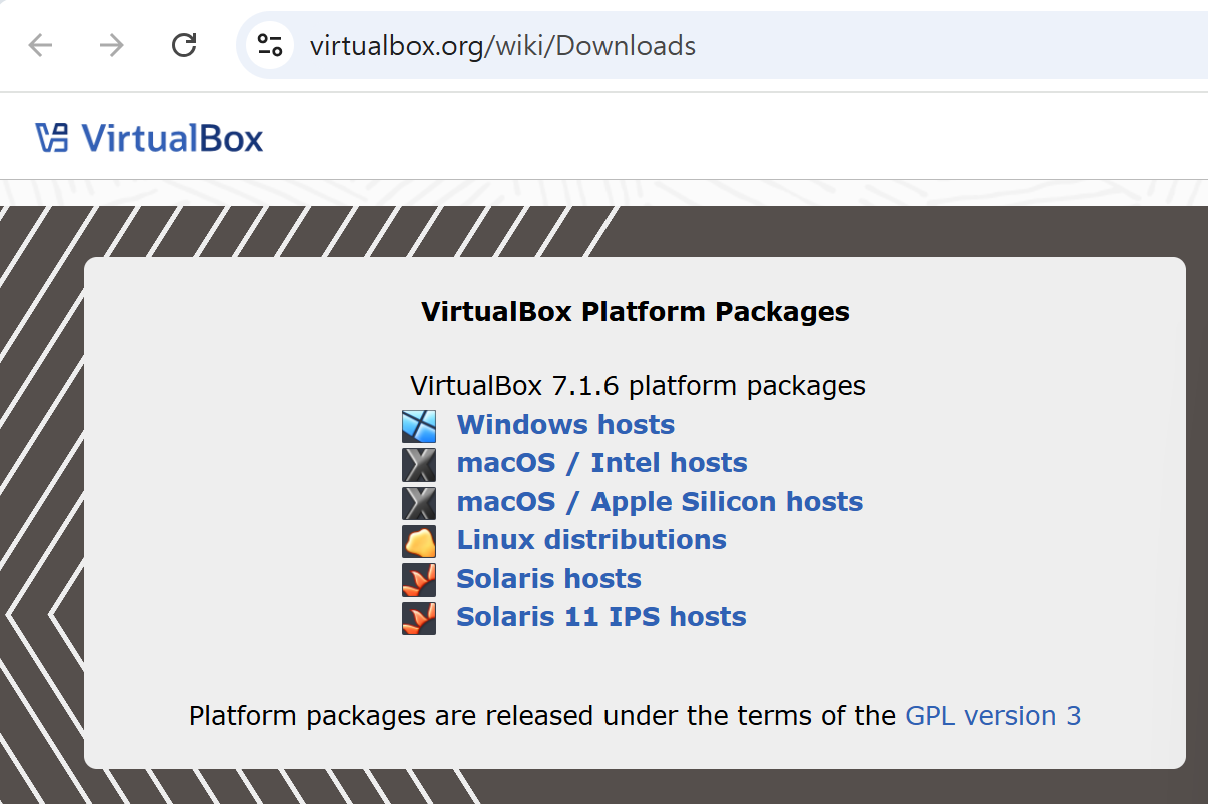
설치 완료 후, 컴퓨터 재부팅하기.
Download Ubuntu Image
• Ubuntu 22.04.5 LTS Desktop image (kakao mirror)
https://mirror.kakao.com/ubuntu-releases/jammy/ubuntu22.04.5-desktop-amd64.iso
VirtualBox 환경 설정
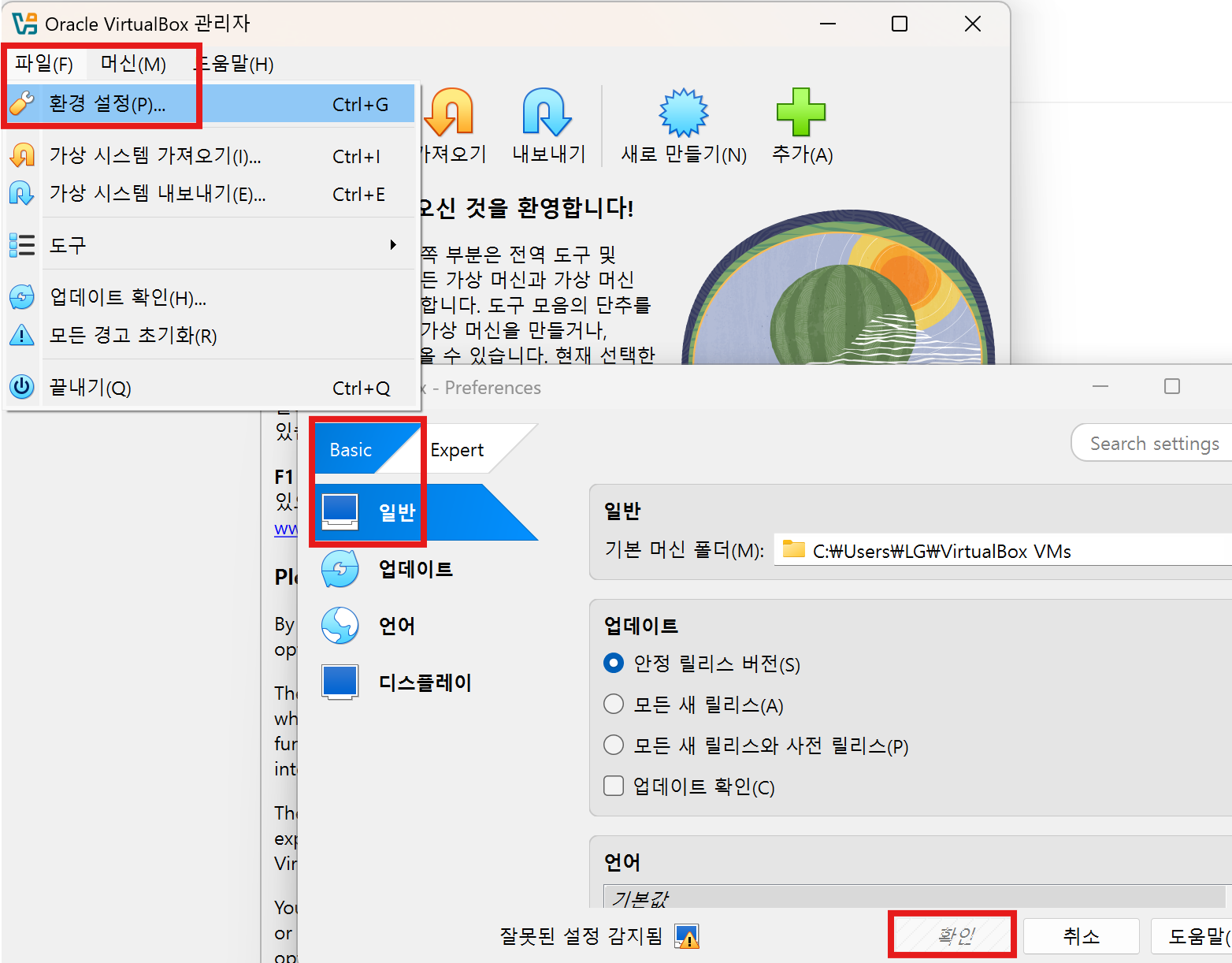
Virtual Machine 새로 만들기


1. 가상 머신 만들 때, 다운 받았던 ISO 이미지 넣어주자. 이후 '다음' 계속 클릭.
2. (선택사항) [네트워크 어댑터 활성화] 체크 해제 시, 설치하는 동안 추가 업데이트 다운로드를 막아서 빠르게 설치됨.
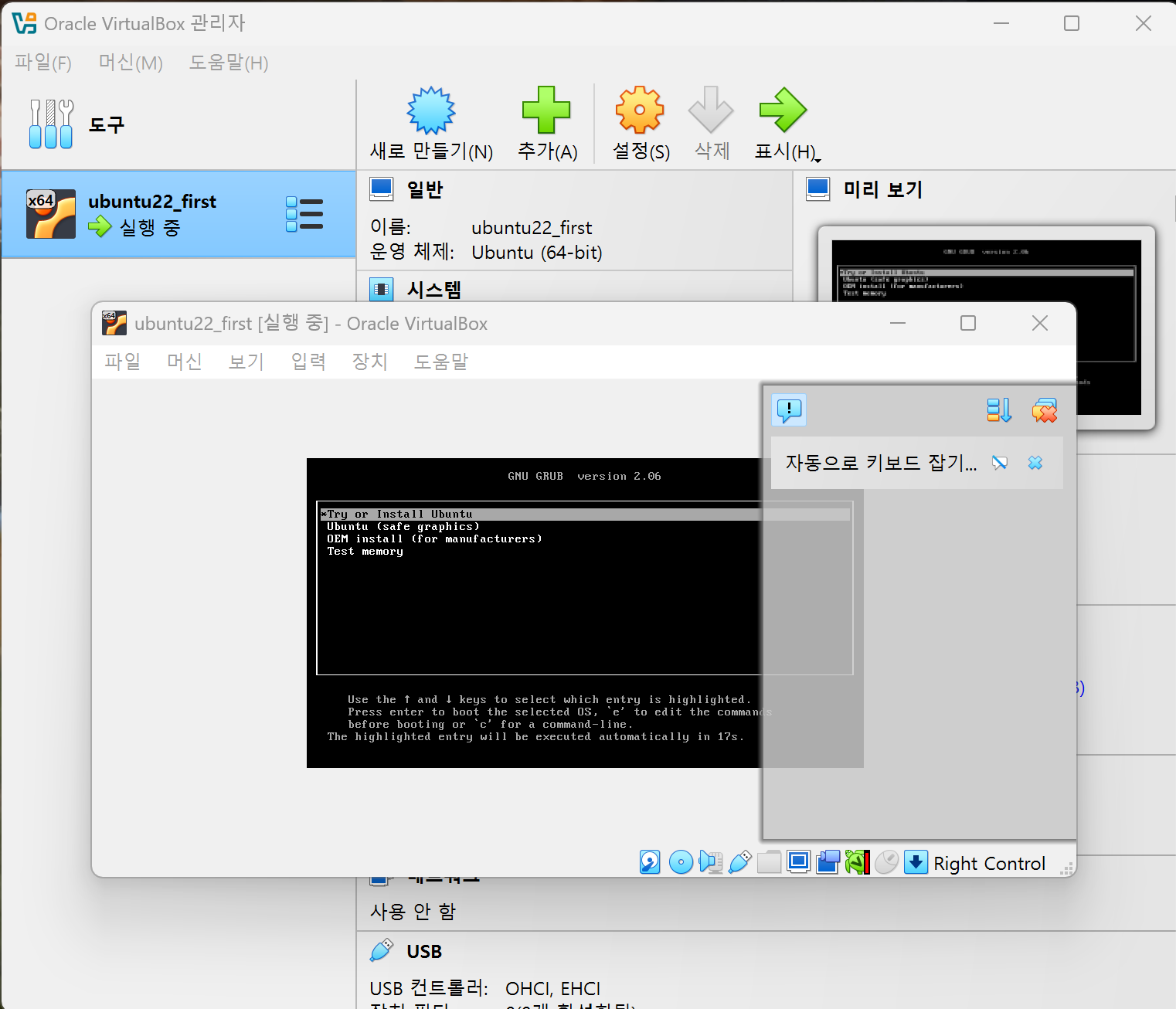
3. 왼쪽의 가상머신 목록을 더블클릭 하면, 해당 가상머신이 실행된다.
[Try or Install Ubuntu]가 선택된 상태에서 'Enter Key'를 누른다.
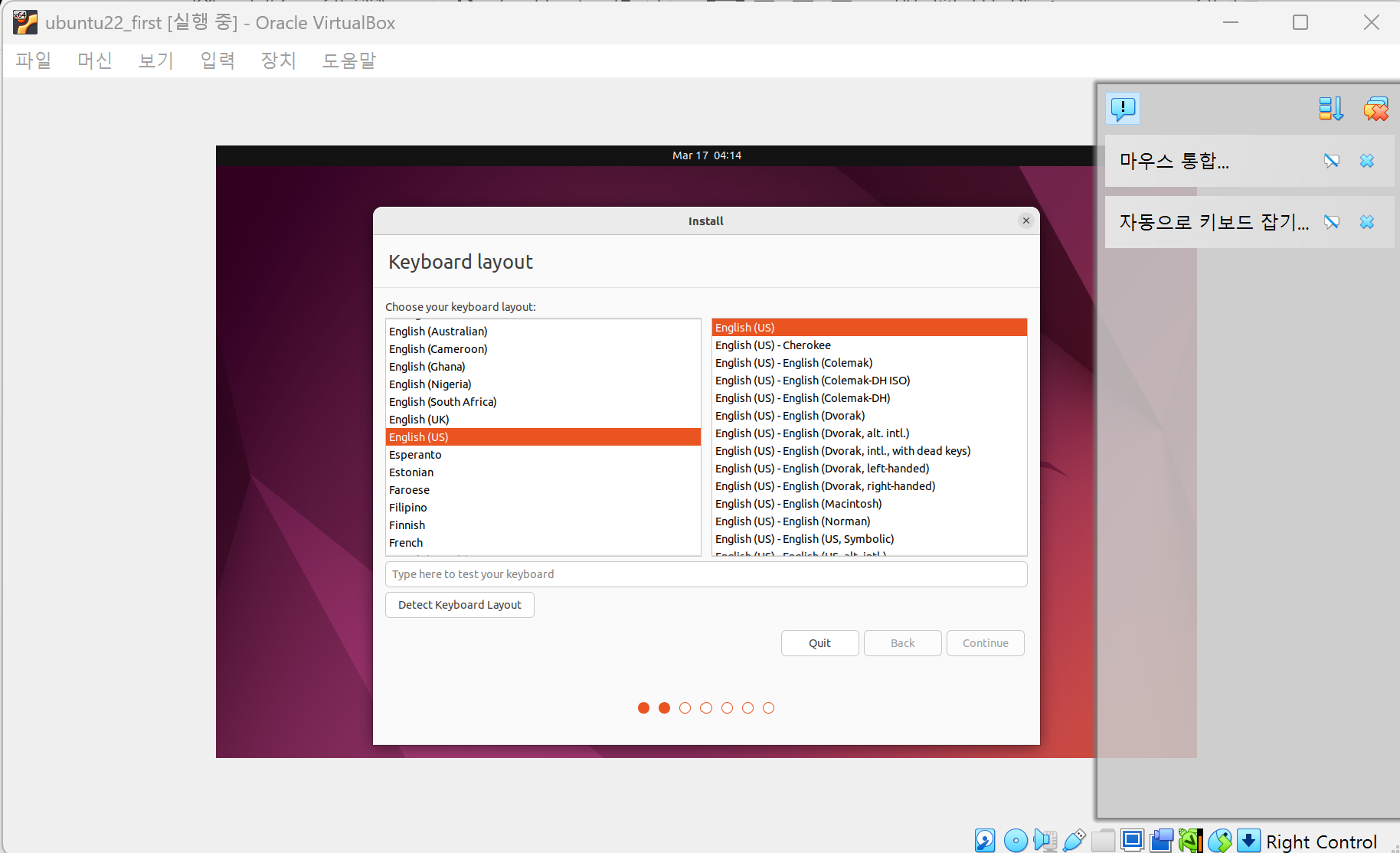
3. 계속해서 'Continue' 클릭
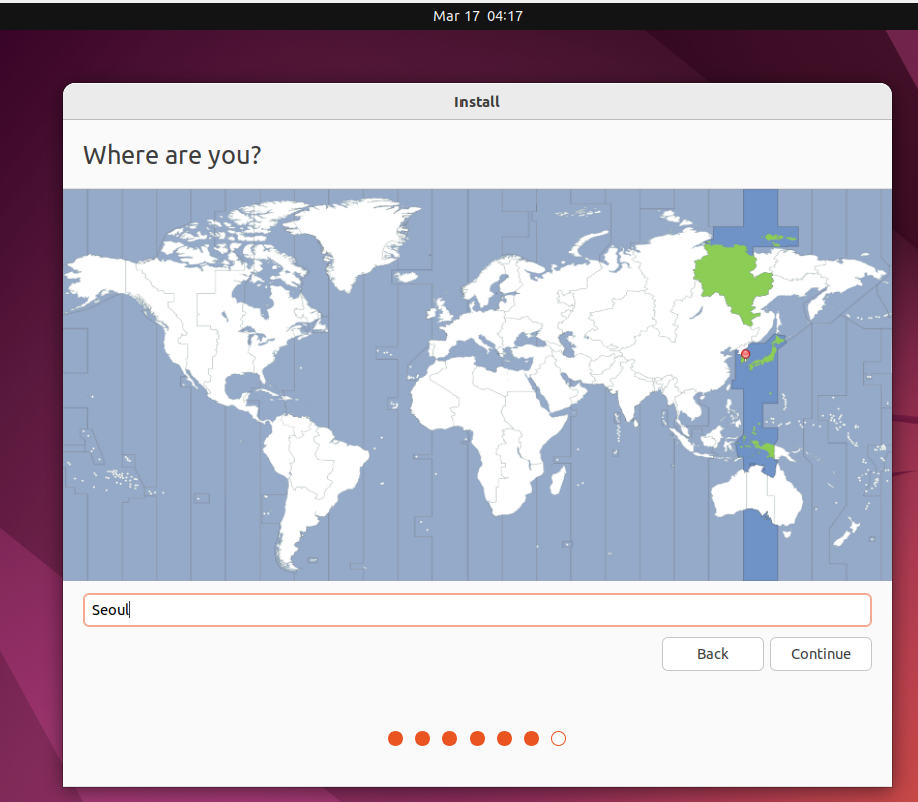
4. 지역 Seoul로 지정 (지도에서 대한민국 위치 클릭하면 됨)
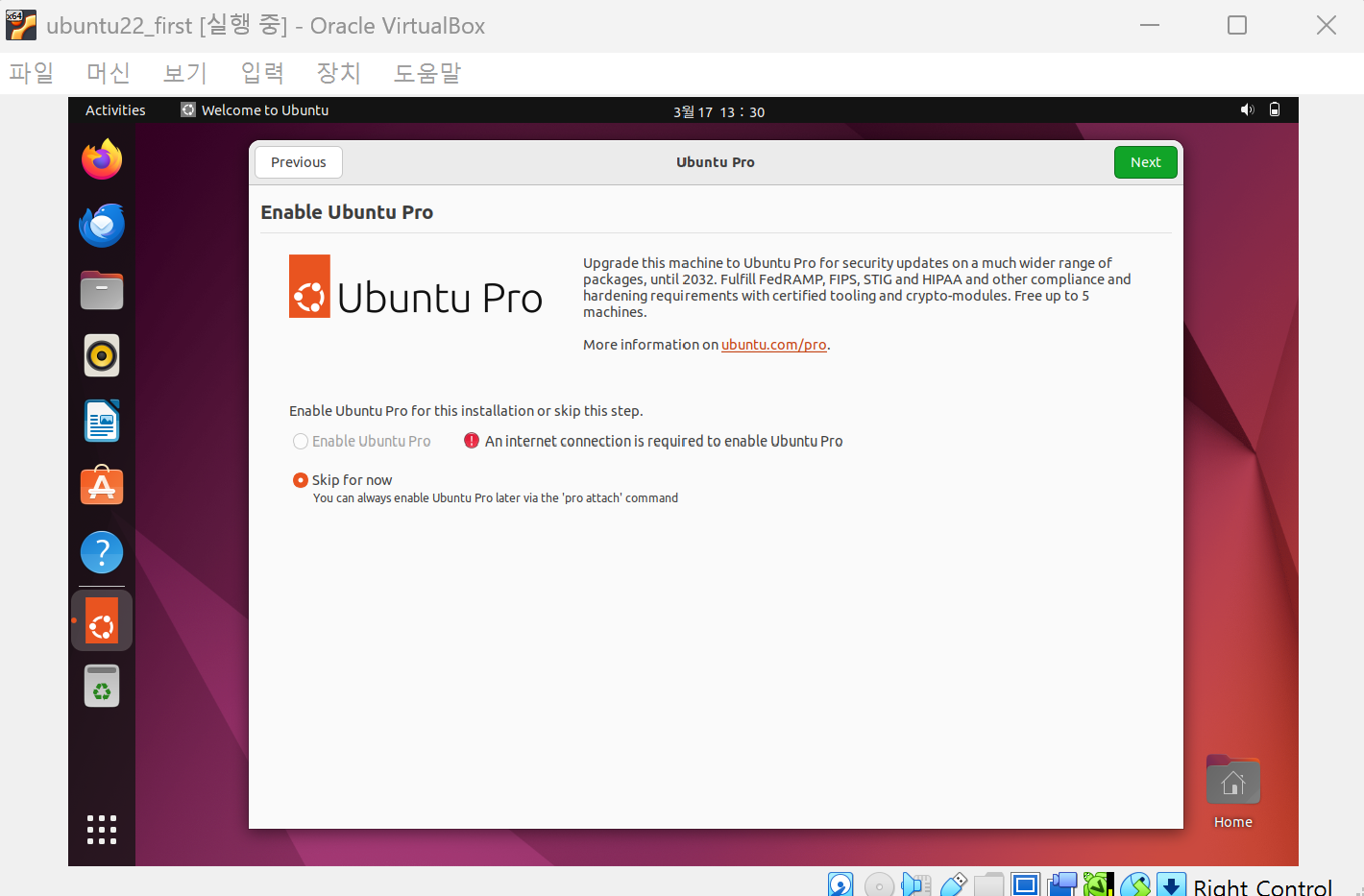
5. 완료!
'Development Setup' 카테고리의 다른 글
| [Server] Connect and change pw (using vsCode) (0) | 2025.03.20 |
|---|---|
| [Linux] Google Cloud Shell (0) | 2025.03.17 |
| [AWS] EC2 중지 및 계정 삭제 (0) | 2025.03.04 |
| [Docker Pro] 결제 취소하기 (0) | 2025.02.28 |
| [Azure] 요금 안 나오게 중지 및 해지 (0) | 2025.02.28 |


